
Comment configurer ExpressVPN sur FireStick ?

Cet article vous apprendra comment installer Application VPN sur FireStick, pourquoi il est considéré comme la meilleure option pour les utilisateurs IPTV, et comment améliorer votre expérience de visionnage avec ce service.
Les modèles FireStick 4K, FireStick 4K Max, Fire TV Cube, ainsi que les nouveaux FireStick 4K, FireStick 4K Max et FireStick Lite, sont tous compatibles avec la procédure de configuration décrite dans ce guide.
En utilisant Ce VPN, vous pourrez :
- protéger votre vie privée en ligne,
- contourner les restrictions géographiques,
- garantir une connexion plus sécurisée et rapide lors de l’utilisation de contenus IPTV sur votre FireStick.
De plus, ExpressVPN est reconnu comme l’une des options les plus fiables grâce à sa vitesse et sa facilité d’utilisation, ce qui en fait le meilleur choix pour les utilisateurs qui veulent maximiser leur expérience de divertissement avec FireStick.
Dans les sections suivantes, nous vous guiderons pas à pas dans le processus d’installation le meilleur VPN pour streaming IPTV sur votre appareil FireStick.
Pourquoi utiliser Application VPN pour FireStick ?
Avant de plonger dans le processus de configuration, voyons pourquoi utiliser cette application sur votre FireStick est une excellente décision :
- Accès à du contenu restreint géographiquement : avec Ce VPN, vous pouvez contourner les restrictions et accéder à une sélection plus large de contenus depuis les plateformes de streaming du monde entier.
- Sécurité renforcée : Ce VPN premium utilise un chiffrement de niveau militaire pour protéger vos données et votre vie privée, empêchant les pirates et les tiers de surveiller vos activités en ligne.
- Streaming plus rapide : profitez de vitesses de streaming optimisées grâce aux serveurs hautes performances de ce VPN, sans limitations ni baisses de connexion.
Ces avantages font la solution de sécurité VPN l’une des meilleures options pour les utilisateurs de FireStick souhaitant améliorer leur expérience de divertissement en ligne.
Obtenez un essai gratuit de notre service !
Abonnez-vous maintenant !
Comment configurer Application VPN pour FireStick : étapes simples
Meilleur VPN pour streaming IPTV offre une large gamme d’options de connexion avec plus de 3 000 serveurs répartis dans 160 villes et plus de 90 pays. Il intègre des mesures de sécurité avancées telles que le split tunneling, le chiffrement AES 256 bits, l’arrêt automatique (kill switch), la prévention des fuites IPv6/DNS, ainsi qu’une stricte politique de non-journalisation, garantissant une protection complète de votre vie privée.
Avec un seul abonnement, vous pouvez connecter jusqu’à 8 appareils simultanément, y compris FireStick, Android, iOS, Windows et Mac. Et si vous souhaitez protéger l’ensemble de votre réseau domestique, ExpressVPN permet une configuration au niveau du routeur, couvrant ainsi tous vos appareils connectés.
L’utilisation de VPN rapide pour FireStickvous permet de diffuser n’importe quel contenu sans vous soucier des blocages ni des restrictions géographiques. Actuellement, ExpressVPN est le leader du marché des VPN, reconnu pour ses performances supérieures et ses mesures de sécurité avancées, ce qui en fait le meilleur choix pour votre FireStick
Étape 1 : Abonnez-vous à ExpressVPN
Tout d’abord, abonnez-vous à ExpressVPN si ce n’est pas déjà fait :
Visitez le site officiel d’ExpressVPN, choisissez le plan qui correspond à vos besoins, complétez le processus d’inscription et gardez vos identifiants de connexion à portée de main.
Étape 2 : Installez ExpressVPN sur FireStick
Démarrez votre FireStick
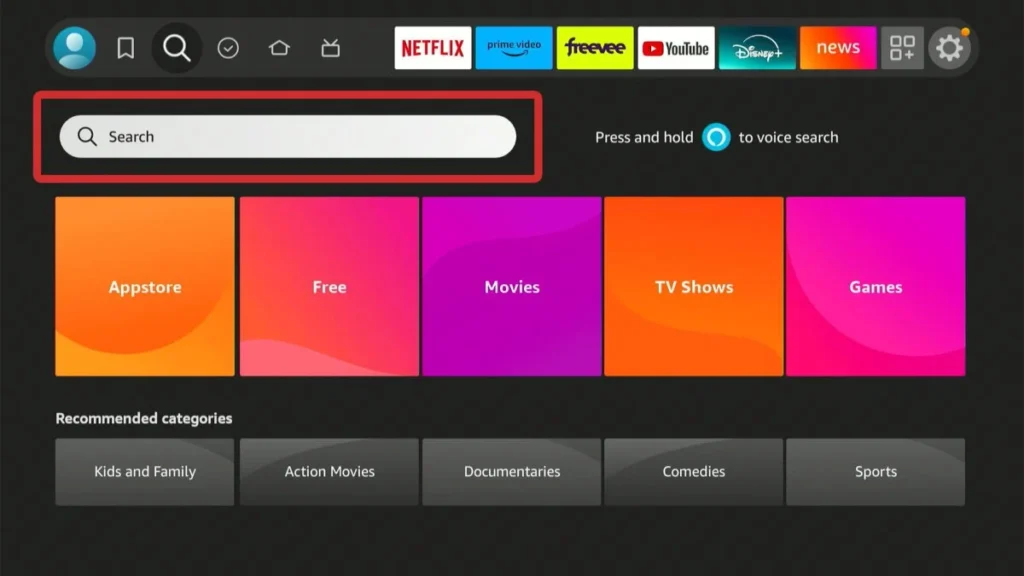
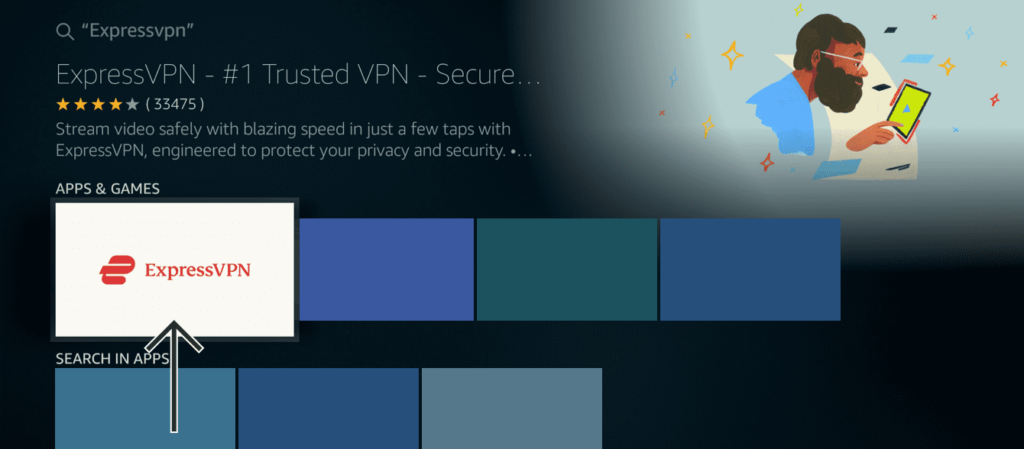
- Recherchez ExpressVPN : allez sur l’icône de recherche (loupe) située dans le coin supérieur gauche de l’écran d’accueil du FireStick.
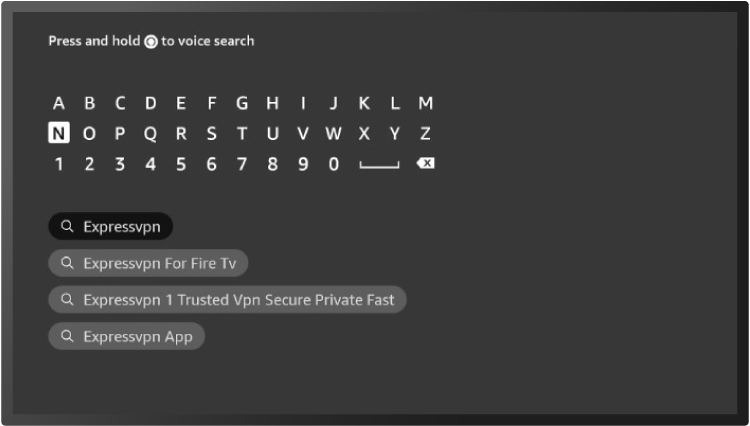
- Tapez « ExpressVPN » dans la barre de recherche et sélectionnez-le dans la liste des résultats. (Comme illustré sur l’image ci-dessous)
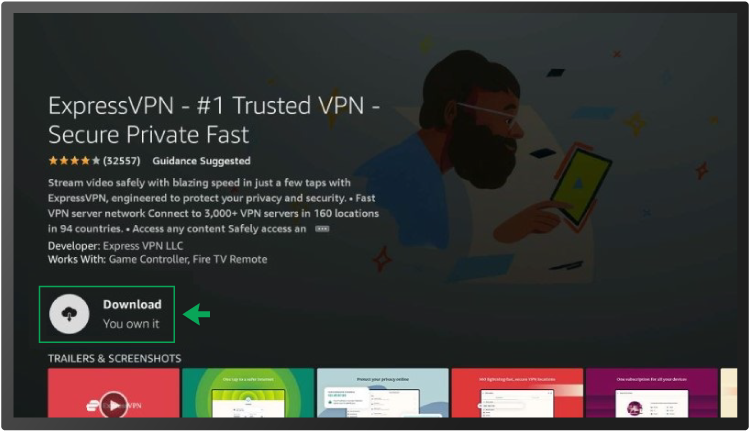
Téléchargez l’application : sélectionnez l’application ExpressVPN puis cliquez sur « Télécharger » ou « Obtenir »
Étape 3 : Connectez-vous à ExpressVPN
Ouvrir l’application : Une fois l’installation terminée, lancez l’application ExpressVPN sur votre FireStick.
Se connecter : Saisissez vos identifiants ExpressVPN (adresse e-mail et mot de passe) pour accéder à l’application. Assurez-vous d’avoir ces informations à portée de main, car vous les avez enregistrées lors de la création de votre compte.
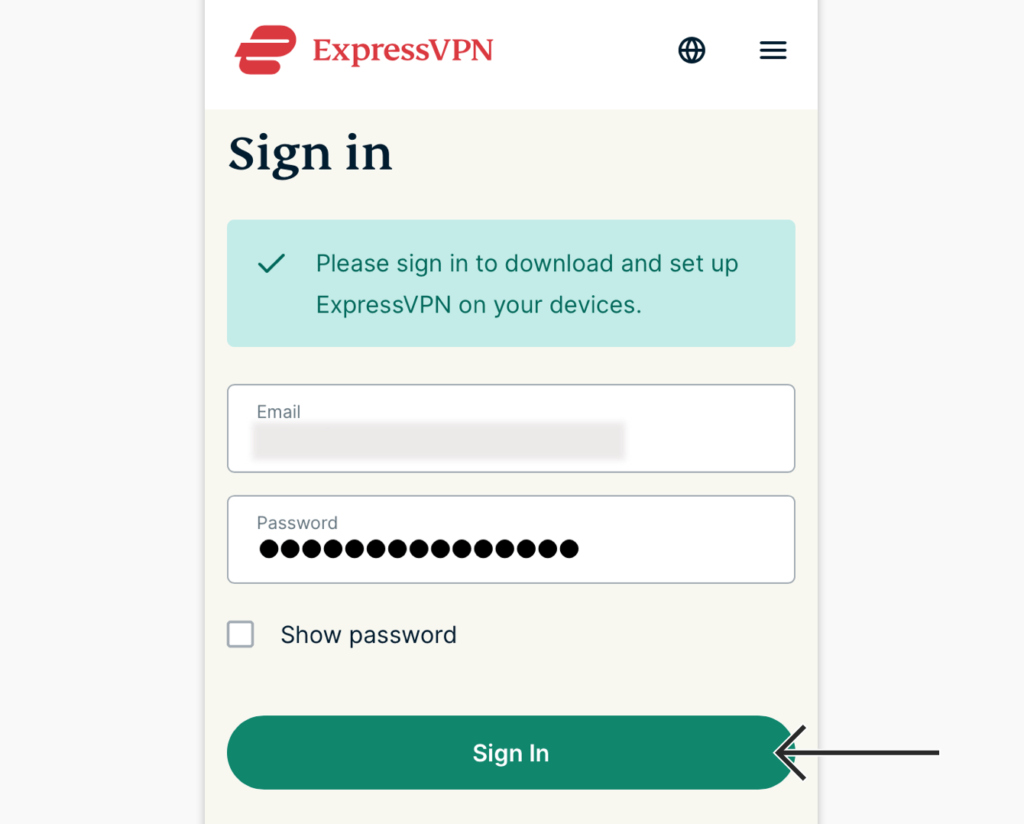
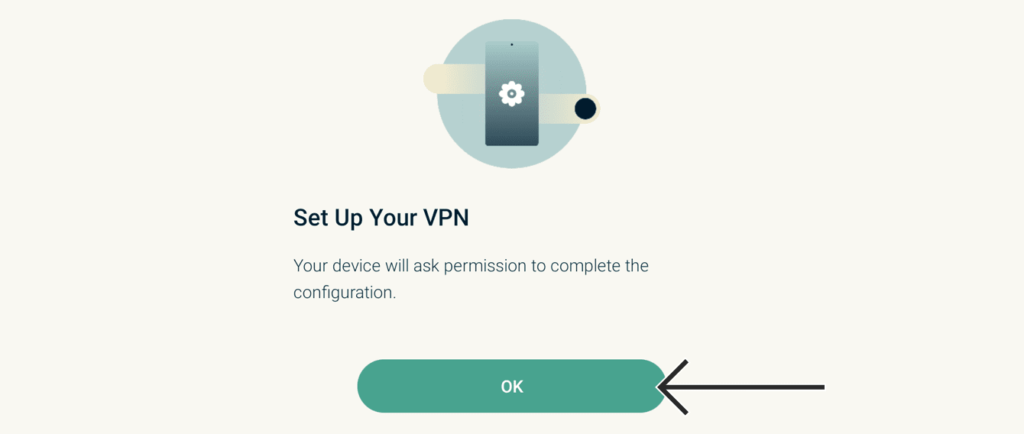
Cliquez sur Accepter lorsque le message « Configurez votre VPN » apparaît.
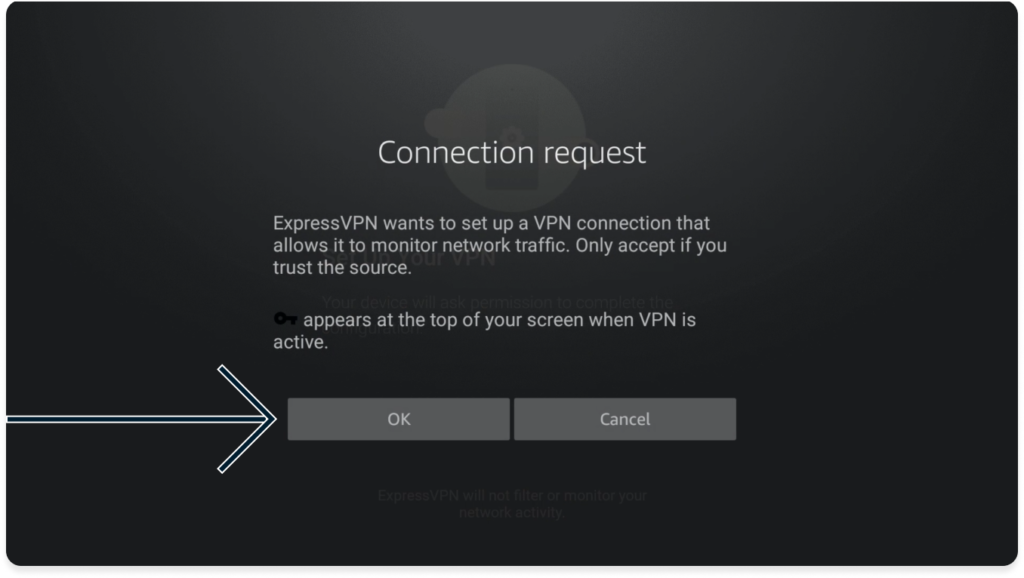
Acceptez lorsque le message « Demande de connexion » apparaît.
Étape 4 : Connectez-vous à un serveur VPN
Tout est prêt à être utilisé. Ce VPN sélectionnera automatiquement un emplacement intelligent pour vous, optimisé afin d’offrir la meilleure connexion possible.
Pour vous connecter rapidement à un serveur VPN, cliquez simplement sur le bouton de connexion. Si vous préférez changer de serveur, sélectionnez le bouton « Emplacement actuel » afin de choisir un autre emplacement dans la liste disponible.
Conseils pour utiliser Application VPN pour FireStick :
Connexion automatique Pour garantir une protection continue à chaque utilisation de votre FireStick, activez la fonction de connexion automatique dans les paramètres de l’application ExpressVPN. Ainsi, vous serez toujours connecté à un serveur VPN lorsque vous utilisez votre appareil.
Changer de serveur Si vous constatez une baisse de vitesse, essayez de vous connecter à un autre serveur. Cela peut améliorer votre expérience de streaming ou de navigation.
Informer votre fournisseur IPTV Il est conseillé d’indiquer à votre fournisseur IPTV que vous utilisez un VPN afin d’éviter tout problème d’accès ou de blocage éventuel.
Choisir des serveurs proches Sélectionnez toujours un serveur situé dans un pays proche du vôtre. Par exemple, si vous êtes en Espagne, privilégiez un serveur au Portugal ou en France pour conserver une bonne vitesse de connexion et une faible latence.
Obtenez un essai gratuit de notre service !
Abonnez-vous maintenant !