
Comment Configurer l’IPTV sur votre Mac OS

Configurer l’IPTV sur votre Mac est l’une des façons les plus simples d’améliorer votre expérience de streaming. Oubliez les factures du câble et les publicités interminables. Avec IPTV Smarters Pro, vous pouvez accéder à un
large catalogue de programmes et de chaînes TV en direct directement sur votre Mac. Je vous guide pas à pas. C’est parti !
Obtenez un essai gratuit de notre service !
Abonnez-vous dès maintenant !
Étape 1 : Téléchargez IPTV Smarters Pro pour Mac
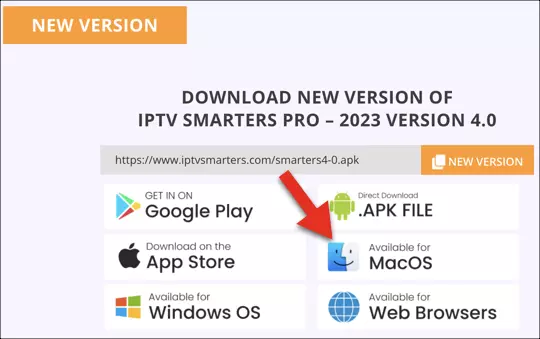
La première chose à faire est de télécharger l’application IPTV Smarters Pro pour Mac. C’est rapide et vous pouvez l’obtenir directement depuis le site officiel. Recherchez la version pour MacOS, cliquez sur télécharger et le tour est joué.
Une fois installée sur votre Mac, vous aurez accès aux chaînes en direct, aux films et aux programmes TV, le tout réuni au même endroit. Croyez-moi, c’est un vrai changement dès que vous l’aurez configurée.
Il vous suffit simplement de suivre les instructions du site et vous serez très vite prêt à profiter de tout le contenu.
Étape 2 : Autoriser les applications de développeurs non identifiés
https://www.youtube.com/results?search_query=+Permitir+Aplicaciones+de+Desarrolladores+No+Identificados
Si vous utilisez un Mac, vous connaissez sûrement cette fonction de sécurité qui empêche l’installation d’applications provenant de développeurs non identifiés. Elle est là pour vous protéger, mais dans ce cas précis, vous devez la désactiver afin que tout fonctionne correctement.
Voici comment procéder :
- Allez dans Préférences Système puis cliquez sur Sécurité et confidentialité.
- Une fois à l’intérieur, déverrouillez les réglages avec votre mot de passe administrateur.
- Dans l’onglet Général, cherchez l’option « Autoriser les applications téléchargées de » et changez-la en N’importe où.
Si cette option n’apparaît pas, pas de panique : ouvrez l’application Terminal et tapez la commande suivante : “sudo spctl –master-disable”
Appuyez sur Entrée, puis saisissez votre mot de passe. C’est fait ! Vous pouvez maintenant installer vos applications sans restriction.
Petit conseil : n’oubliez pas de verrouiller à nouveau vos réglages par la suite pour maintenir la sécurité de votre Mac.
Étape 3 : Installer IPTV Smarters Pro
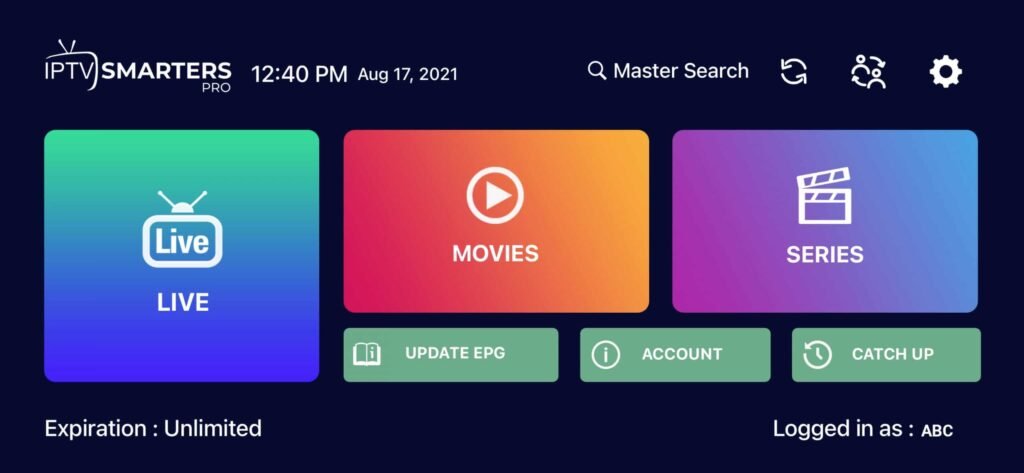
Une fois que vous avez téléchargé l’application, allez dans votre dossier Téléchargements et trouvez le fichier IPTV Smarters Pro.
Faites un double-clic dessus et suivez les instructions à l’écran. L’installation ne devrait pas prendre plus de quelques minutes.
Une fois terminée, vous retrouverez l’application dans votre dossier Applications.
Double-cliquez pour l’ouvrir, et vous voilà presque prêt. L’interface est simple et intuitive, vous vous y sentirez rapidement à l’aise.
Vous êtes à seulement quelques pas de profiter d’un univers de divertissement illimité !
Étape 4 : Ajoutez vos informations de connexion IPTV
Maintenant, passons à la partie la plus amusante : la connexion !
Vous aurez besoin de votre nom d’utilisateur, de votre mot de passe et de l’URL du serveur fournis par votre opérateur IPTV. Ces informations vous auront été transmises par e-mail ou via WhatsApp.
Une fois que vous avez tout sous la main, ouvrez l’application IPTV Smarters Pro et saisissez-les. Cliquez ensuite sur Ajouter un utilisateur une fois le formulaire complété, et c’est terminé.
Vous pouvez dès à présent explorer toutes vos chaînes en direct, vos films et vos séries disponibles.
C’est comme découvrir un tout nouveau monde de télévision directement sur votre Mac !
Conclusion
Si vous rencontrez un problème pendant le processus ou si vous n’arrivez pas à finaliser la configuration, ne vous inquiétez pas. C’est tout à fait normal.
Il vous suffit de contacter le support technique pour obtenir de l’aide. Vous pouvez leur écrire directement sur WhatsApp, et ils vous guideront pas à pas. Ils sont très efficaces pour résoudre les problèmes et s’assureront que tout fonctionne correctement.
Et voilà, le processus est terminé. Assez simple, n’est-ce pas ?
Maintenant, profitez pleinement de tout le contenu que vous attendiez — directement sur votre Mac.
N’hésitez pas à me dire comment cela se passe et, si vous avez besoin d’aide, je suis là pour répondre à toutes vos questions !
Obtenez un essai gratuit de notre service !
Abonnez-vous dès maintenant !
Articles recommandés :
- TiviMate IPTV Player : Le meilleur lecteur IPTV pour Windows
- IPTV Extreme : Le guide essentiel pour configurer votre abonnement IPTV sur l’application IPTV Extreme
- Qu’est-ce que M3U et quelle est la différence avec M3U8 ?