Je dois être clair : Cette service IPTV n’est pas disponible sur l’Appstore d’Amazon. Cela signifie que vous ne pouvez pas l’installer en utilisant la méthode standard. Vous devrez utiliser l’application Downloader pour installer le fichier APK.
Pas d’inquiétude, cette méthode est plus simple qu’il n’y paraît. Voici les étapes pour installer Le logiciel IPTV sur votre FireStick :
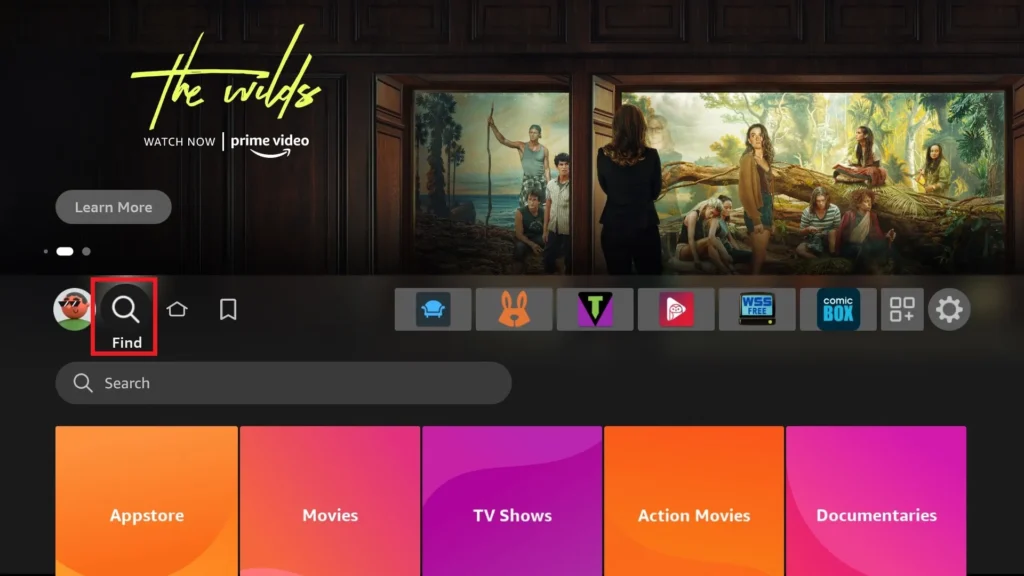
- Allumez votre FireStick et allez sur Rechercher dans l’écran d’accueil.

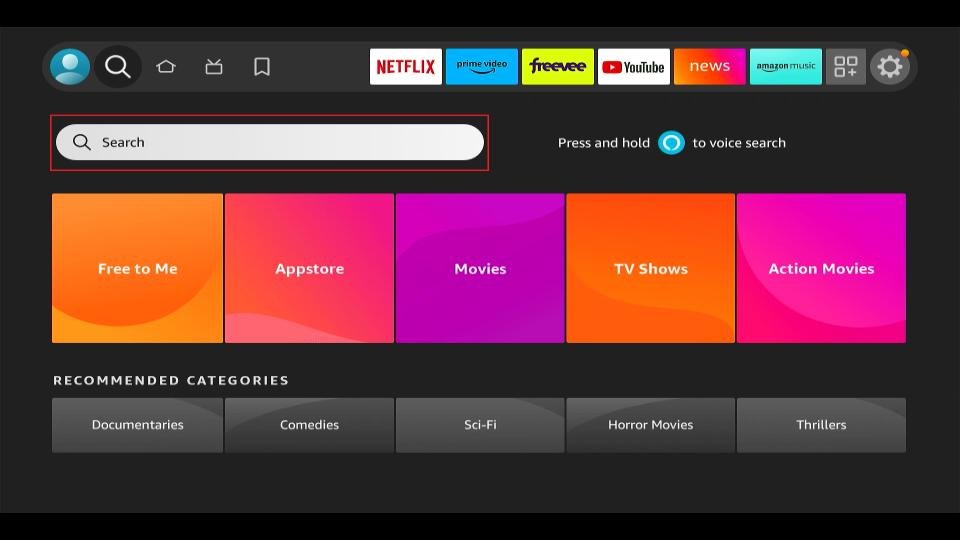
- Sélectionnez Rechercher et tapez Downloader
(vous pouvez aussi utiliser l’assistant vocal Alexa). Lorsque Downloader apparaît comme suggestion, sélectionnez-le.
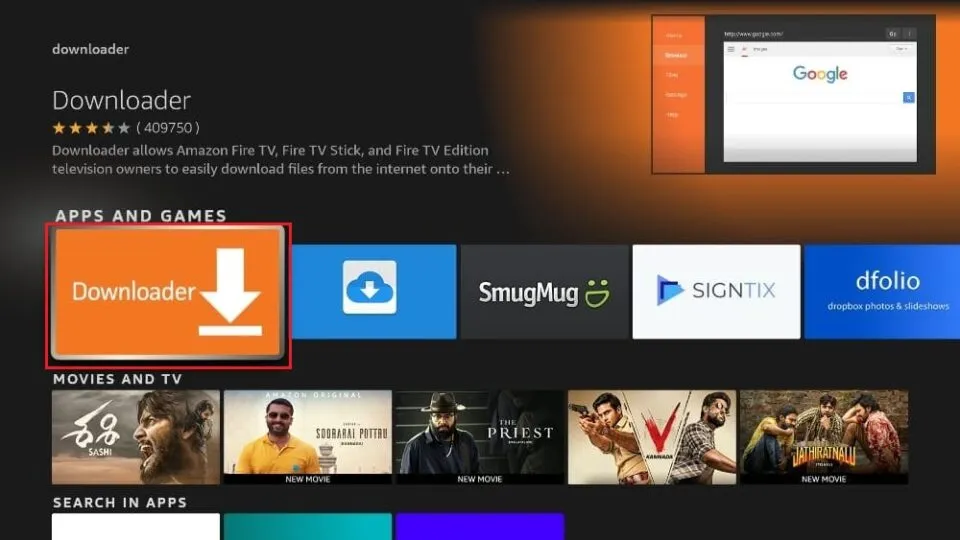
- Sélectionnez Downloader dans la section Applications et Jeux. Son fond orange est facile à identifier.
- Cliquez sur Télécharger ou Obtenir pour installer l’application sur votre appareil.
- Appuyez longuement sur le bouton d’accueil de votre télécommande FireStick et sélectionnez Paramètres.
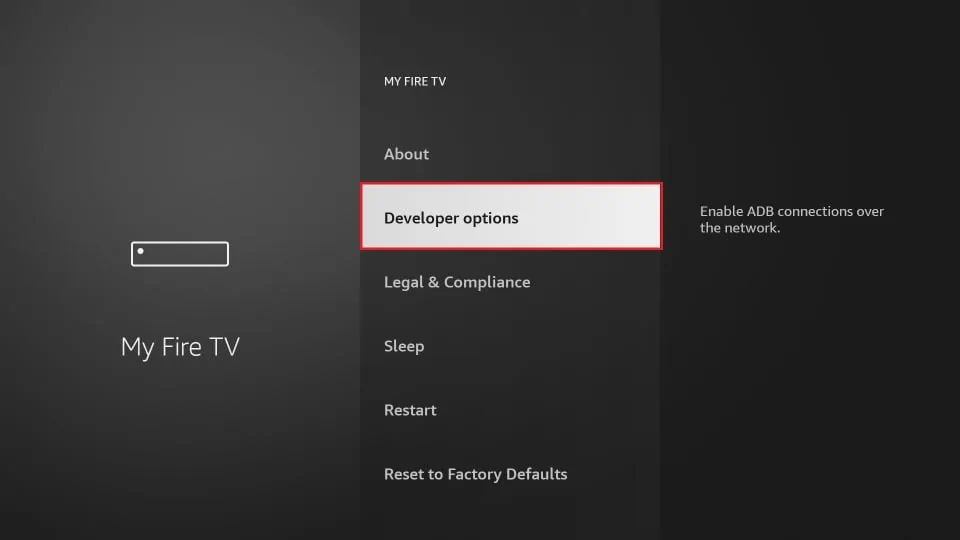
- Choisissez My Fire TV.
- Cliquez sur Options pour les développeurs.
- Faites défiler jusqu’à Applications de sources inconnues et activez-la.
- Maintenant que vous avez activé ce réglage, vous pouvez installer des applications tierces comme SS IPTV.

- Maintenant que vous avez activé ce réglage, vous pouvez installer des applications tierces comme SS IPTV.
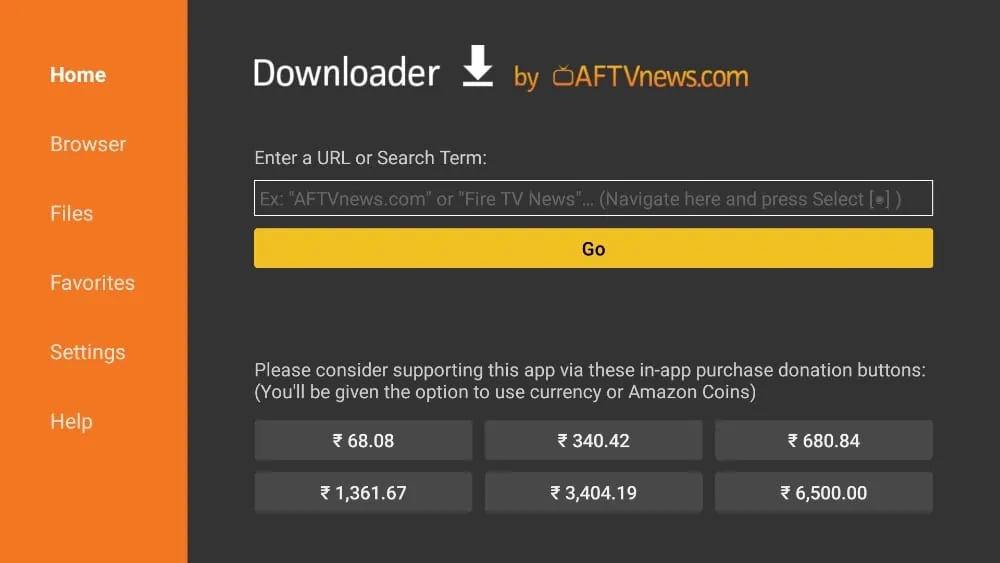
- Retournez à l’écran d’accueil de votre FireStick. Ouvrez l’application Downloader.
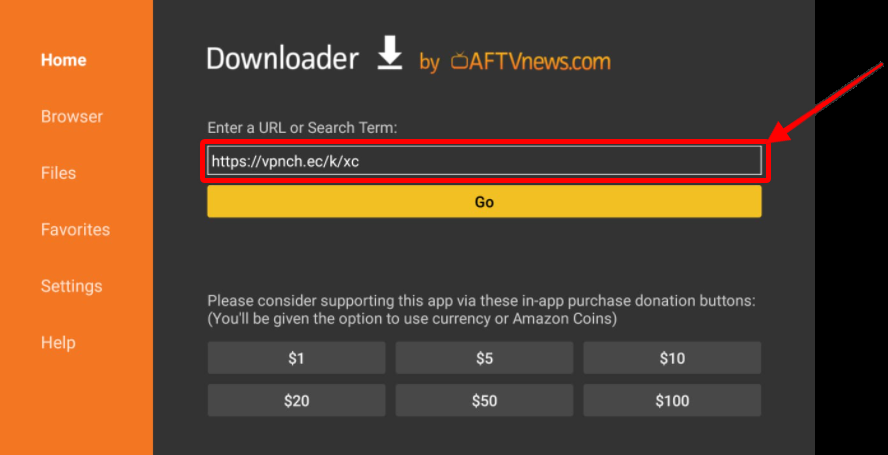
- Sélectionnez la barre d’URL et tapez https://bit.ly/3cXf8tr, puis cliquez sur Aller.

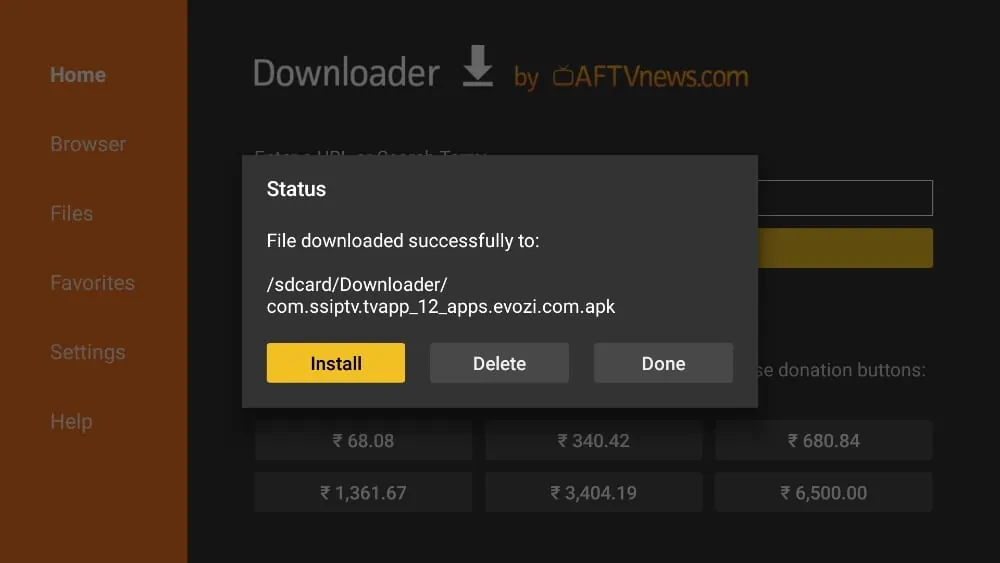
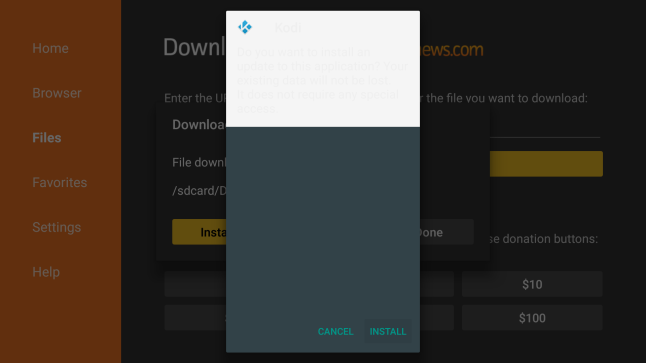
- Downloader téléchargera le fichier APK depuis l’URL et vous demandera de l’installer sur votre FireStick. Cliquez sur Installer.
- Une fois l’installation terminée, vous pouvez supprimer le fichier APK car vous n’en aurez plus besoin.

Obtenez un essai gratuit de notre service !
Abonnez-vous maintenant !
Comment utiliser L’application IPTV sur Amazon FireStick ?
Ouvrez la page d’accueil du FireStick et accédez au menu Applications. Depuis Vos Apps et Jeux, localisez l’application SS IPTV et ouvrez-la. Acceptez l’accord de l’utilisateur et vous serez prêt à utiliser l’application.
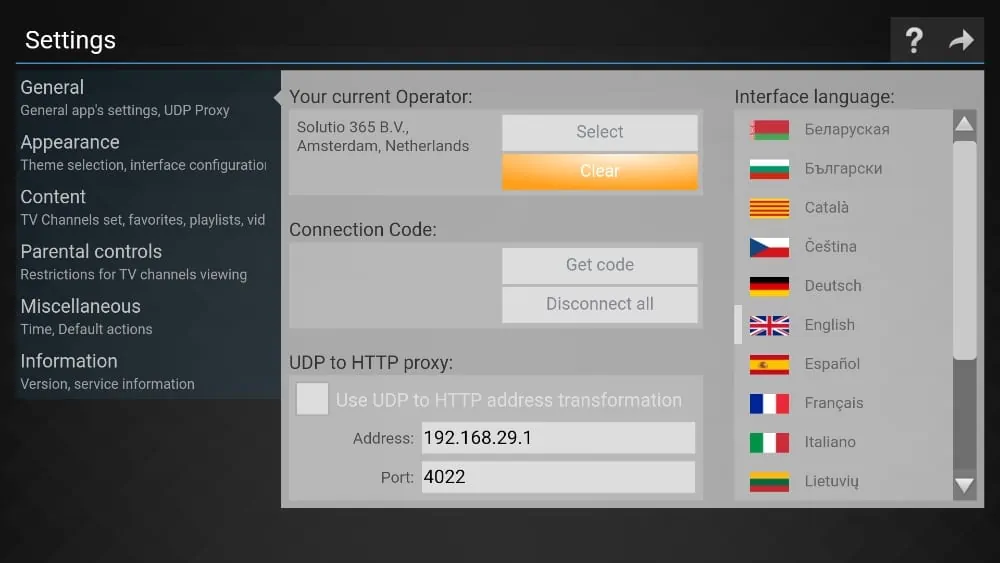
Au démarrage, SS IPTV vous demandera de choisir votre fournisseur IPTV préféré. L’application vous guide de manière claire pour sélectionner le fournisseur IPTV que vous recherchez.
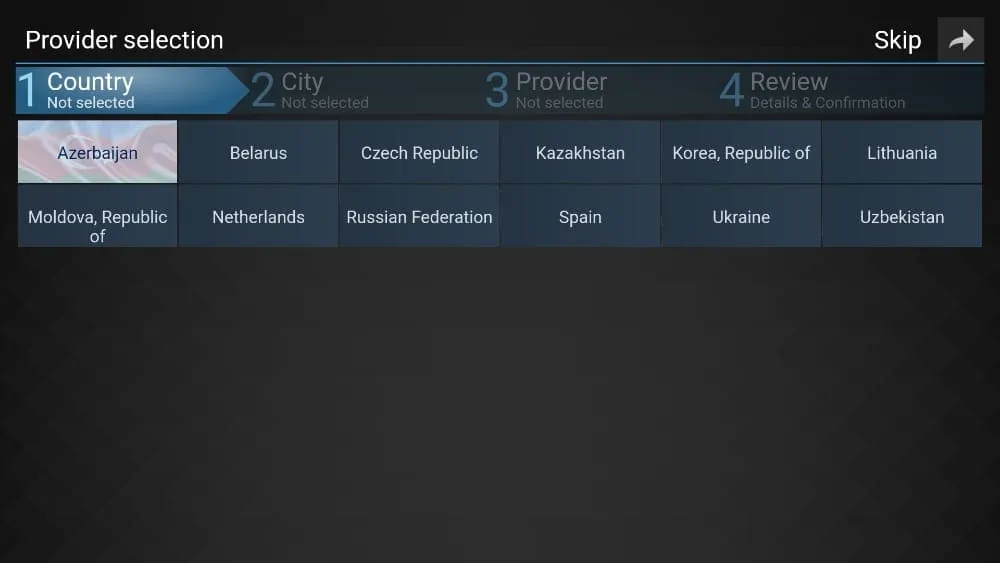
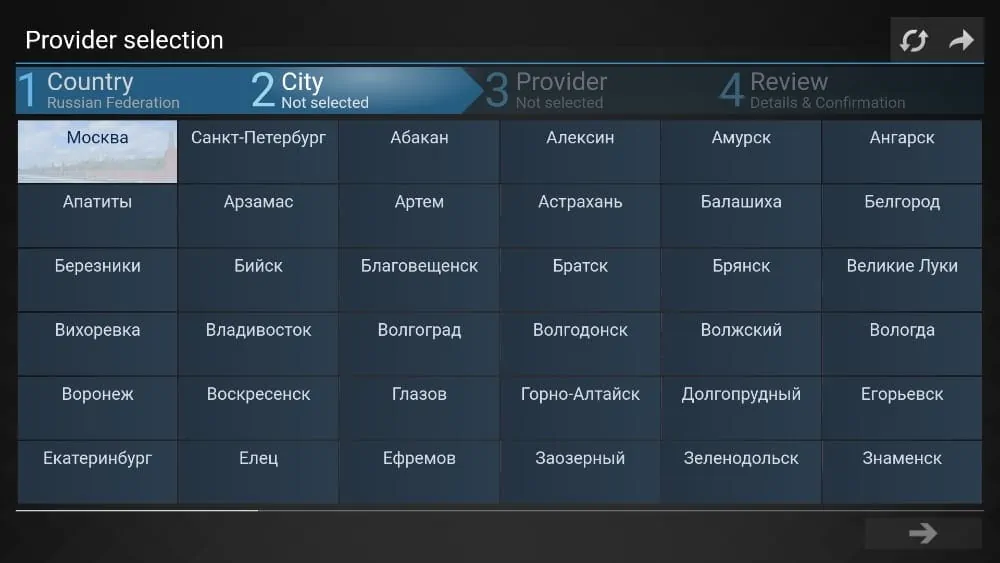
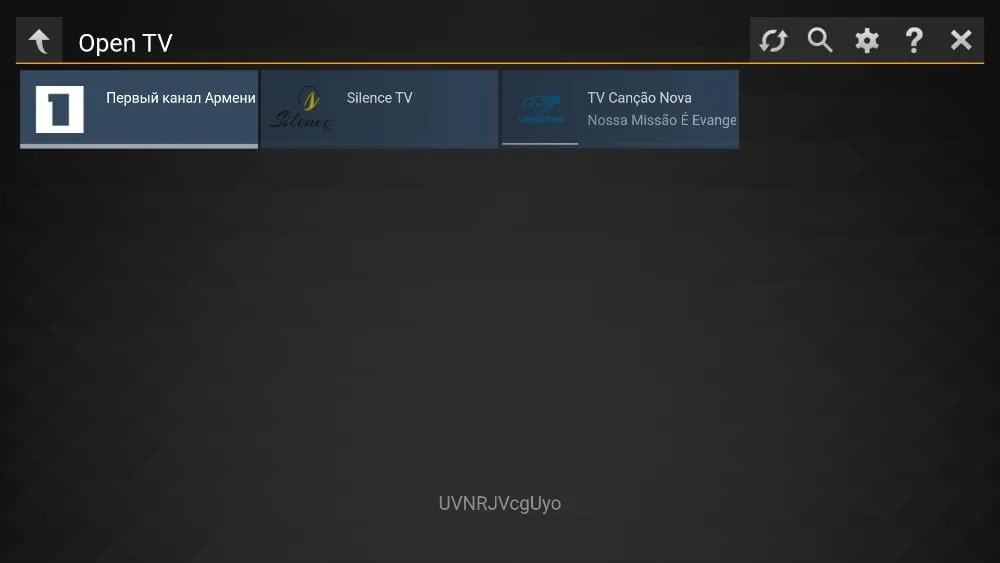
Commencez par sélectionner le pays, puis la ville dans le menu qui suit. Choisissez le fournisseur IPTV et confirmez votre choix. Patientez quelques instants, et l’application vous donnera accès à la chaîne sélectionnée via Internet.
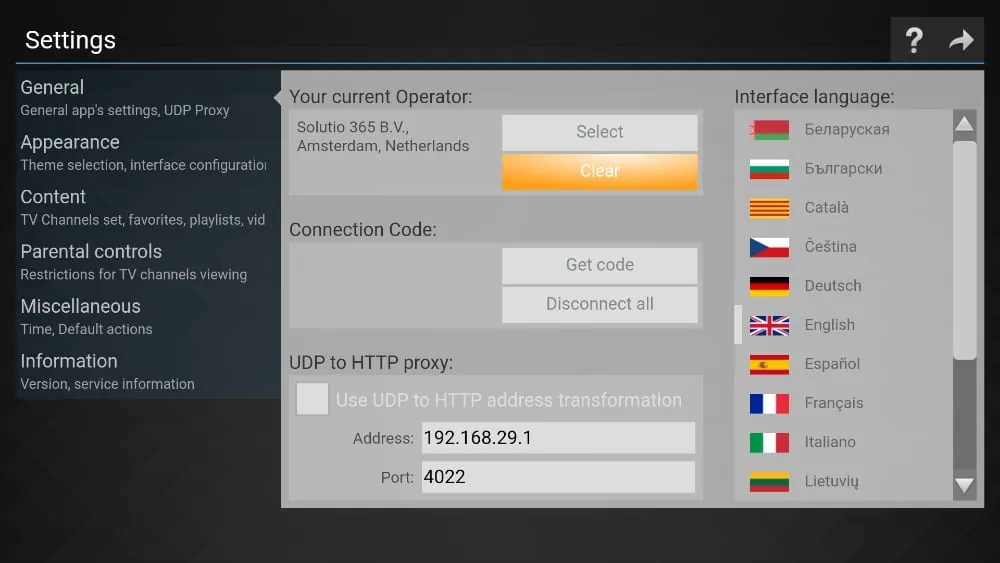
Si par la suite vous souhaitez changer de fournisseur ou regarder du contenu d’un autre pays, SS IPTV vous le permet facilement. Allez dans Paramètres, onglet Général, sélectionnez Effacer l’opérateur actuel et choisissez-en un nouveau.
Comment accéder à SS IPTV sur FireStick ?
Si vous trouvez votre chaîne de TV préférée sur SS IPTV, il est possible que vous deveniez vite accro. Si vous prévoyez d’utiliser SS IPTV régulièrement, je vous recommande de placer l’application sur l’écran d’accueil de votre FireStick. Suivez ces étapes pour le faire :
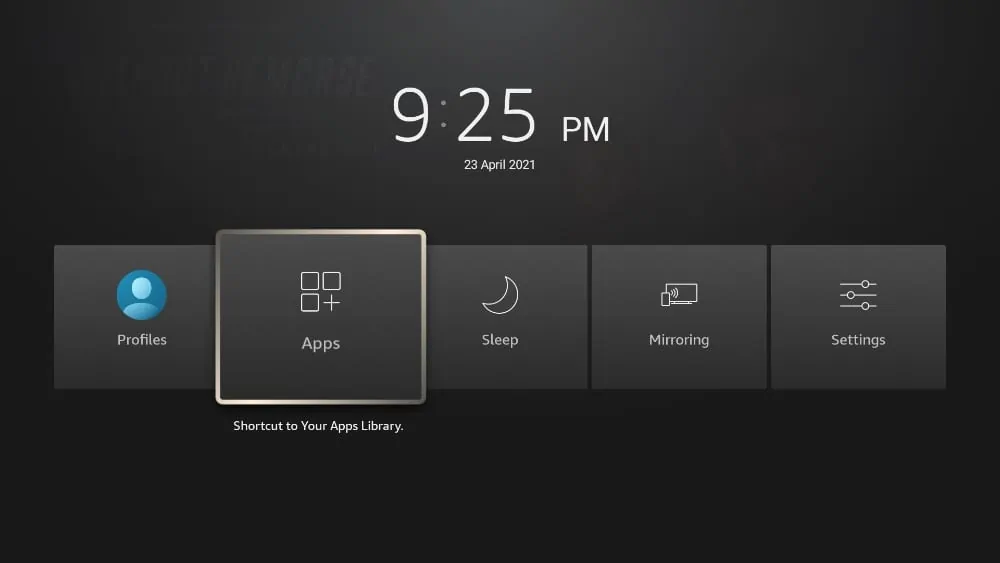
- Appuyez longuement sur le bouton d’accueil de la télécommande de votre FireStick.
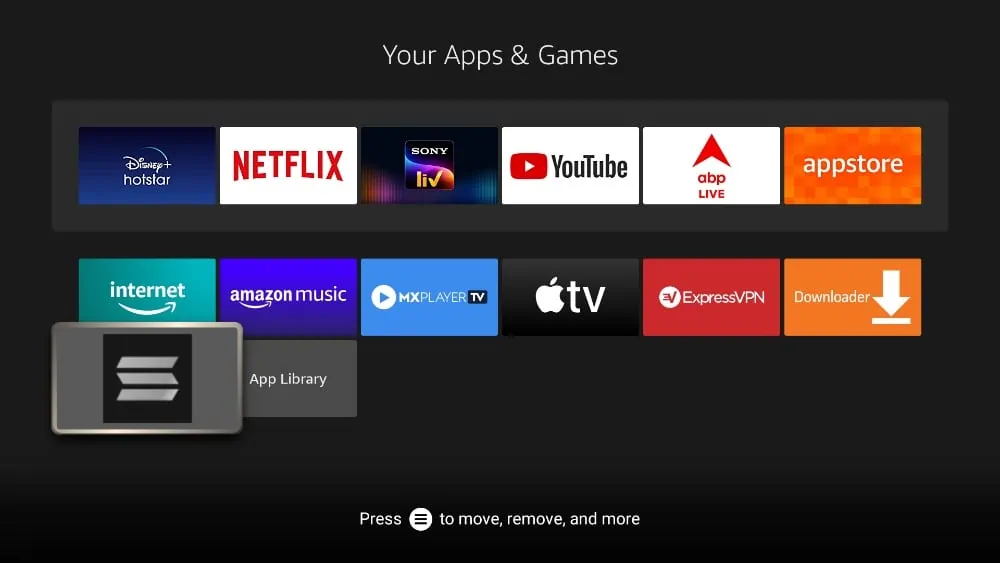
- Sélectionnez Applications dans le menu qui apparaît.
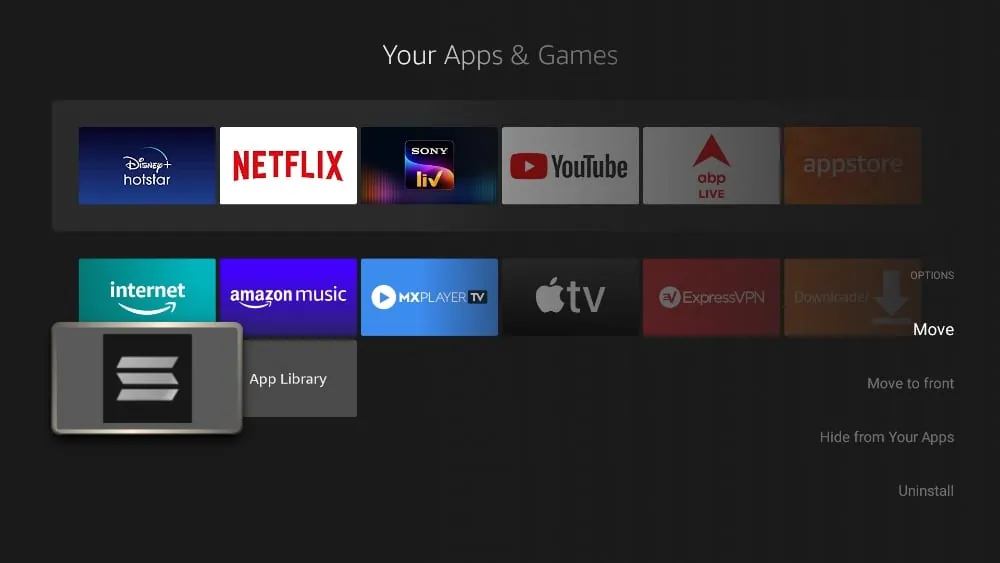
- Faites défiler jusqu’à SS IPTV et appuyez sur le bouton Options de la télécommande
- Sélectionnez Déplacer et placez l’application dans une position pratique.
- L’application SS IPTV est maintenant disponible en accès rapide. Placez-la à l’endroit qui vous convient le mieux.
Remarque : Si vous avez moins de 20 applications installées sur votre FireStick, SS IPTV apparaîtra déjà dans la rangée Vos Apps et Chaînes sur l’écran d’accueil.